SchulKI – local style
Die KI für Ihren Unterricht, betrieben im eigenen Schulnetz. Schüler können mit ihr lernen, Lehrkräfte ihren Unterricht gestalten und behalten immer den Überblick – dabei bleiben alle Daten in der Schule.
Auf einen Blick.
SchulKI ist ein Produkt der bytesatwork GmbH und die Lernplattform von MeineLOKALEKI.de. Sie wird auf einem KI-Server in der Schule betrieben, zum Beispiel auf dem ASUS Ascent GX10.
Lokal in der Schule
Die Sprachmodelle arbeiten auf dem Server im Schulnetz. Chats, Prüfungsantworten und Schülerdaten werden nicht an externe KI-Anbieter übermittelt, und es gibt keine Cloud-Abhängigkeit.
Eine Plattform, fünf Rollen
Schüler, Lehrkräfte, Schulleitung, Administration und der übergeordnete Super Admin sehen jeweils ihre eigene Oberfläche. Die Rechte werden auf dem Server geprüft, nicht nur ausgeblendet.
Im Browser, auf jedem Gerät
SchulKI funktioniert auf PC, Tablet und Smartphone, ohne Installation. Die Schule legt Nutzer selbst an: einzeln, als ganze Klasse auf einmal oder per CSV-Import.
Für Schüler.
Ein geduldiger Lernbegleiter, der zu jeder Tageszeit antwortet.
Der Lern-Chat
Schüler wählen ein Fach, zum Beispiel Mathematik, Deutsch, Englisch, Geschichte, Biologie oder Physik, und starten einen Chat. Die KI erklärt altersgerecht, gibt Rückmeldung auf Antworten und stellt Gegenfragen, statt sofort die Lösung zu verraten.
- Aufgaben abfotografieren oder Bilder, PDF und Text anhängen
- Skizzen im eingebauten Zeichenblock machen und von der KI auswerten lassen
- Fragen per Spracheingabe stellen
- Chats nach Fach ordnen und durchsuchen
Code-Assistent Beta
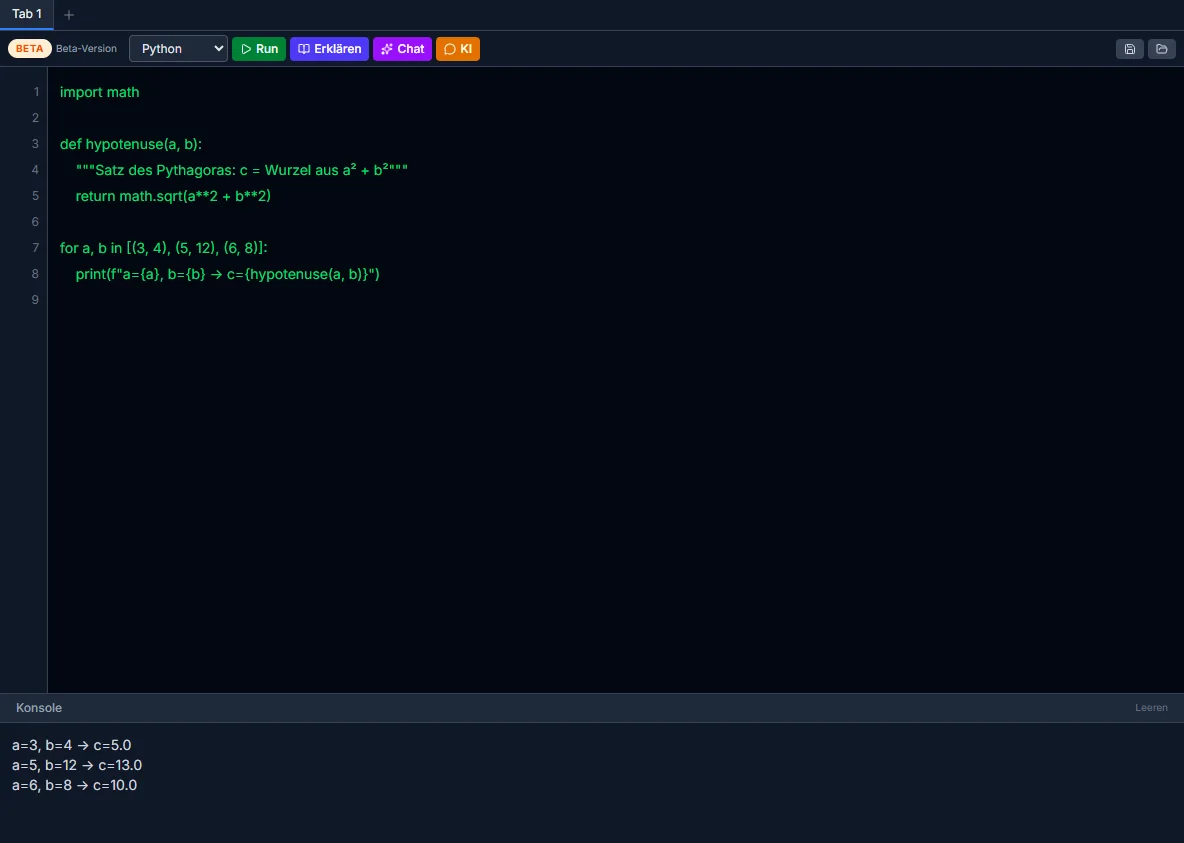
Der Code-Assistent agiert als eigener Editor im Browser für den Informatikunterricht. Schüler schreiben Code, führen ihn aus und sehen die Ausgabe direkt in der Konsole. Bei Fragen oder falschen Ausführungen unterstützt die KI.
- Python ausführen, HTML und CSS in der Vorschau ansehen
- Code von der KI erklären lassen
- Im Chat Fragen zum eigenen Code stellen
- Snippets speichern und mehrere Tabs nutzen
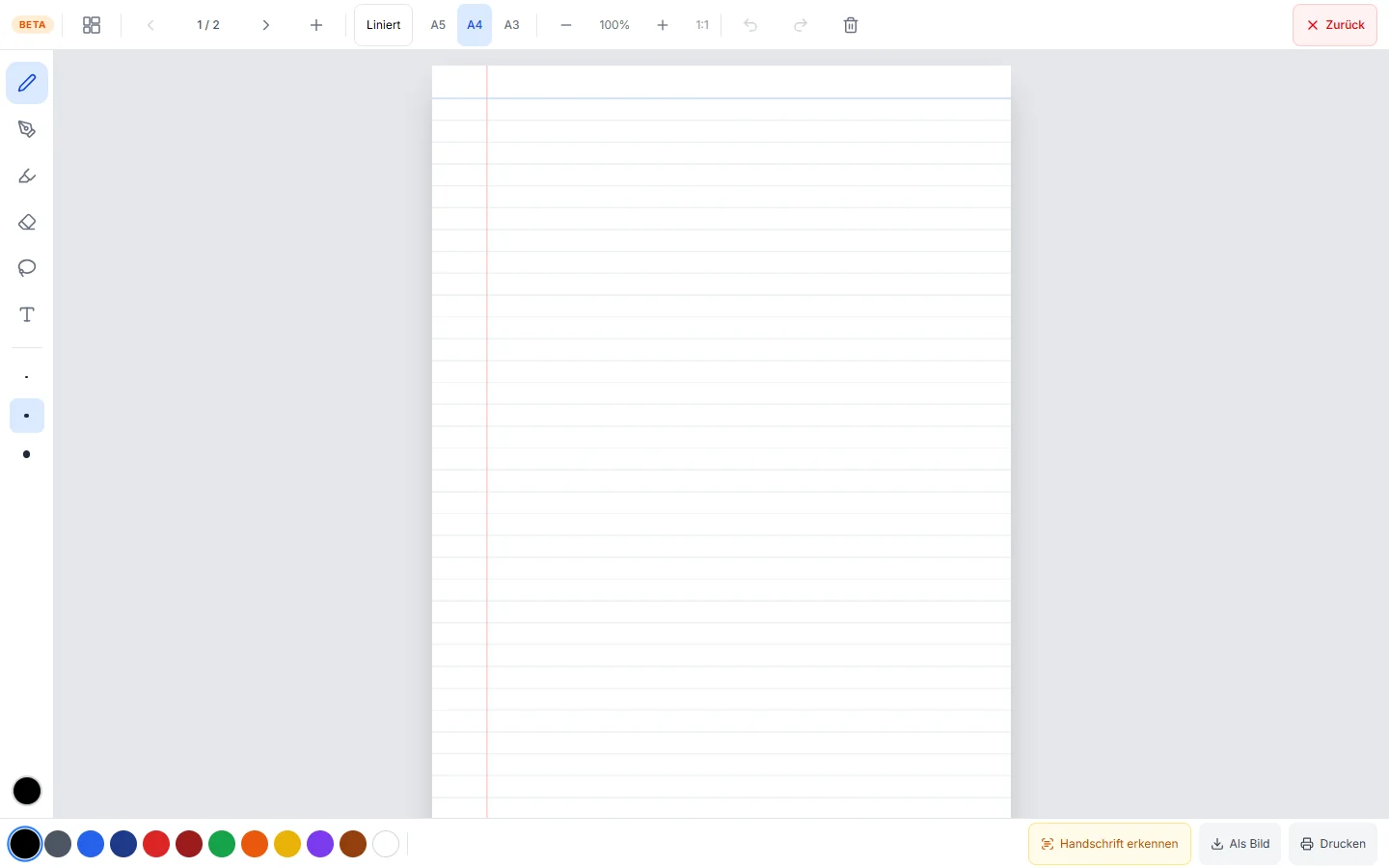
Digitales Notizbuch Beta
Die Schüler können Hefte und Ordner für jedes Fach anlegen. Außerdem ist es ihnen möglich, mit Stift, Tastatur und Computermaus zu schreiben oder zu zeichnen, mit auswählbarer Größe der Notiz.
- Kugelschreiber, Füllfederhalter, Textmarker, Radierer, Lasso und Text
- Seitenvorlagen wie liniert, Zoom, Rückgängig und Wiederholen
- Handschrift erkennen lassen, als Bild speichern oder drucken
Bildgenerator
Die KI erzeugt Bilder für den Unterricht, zum Beispiel Zellquerschnitte oder Anatomie, im wissenschaftlichen, realistischen oder illustrierten Stil. Die Bilder entstehen lokal, nicht in einer Cloud.
3D-Modelle
Lehrkräfte laden 3D-Modelle im Format GLB oder GLTF hoch. Schüler drehen und betrachten sie direkt im Browser, zum Beispiel im naturwissenschaftlichen Unterricht.
Unterrichtsmappen Beta
Lehrkräfte ordnen Dokumente, 3D-Modelle und KI-Chats zu Mappen, etwa je Unterrichtsreihe.
Für Lehrkräfte.
SchulKI bietet Lehrkräften Entlastung bei der Routine, einen Überblick über ihre Klassen und Kontrolle in Sekundenschnelle.
Überblick und Moderation
Im Schüler-Tab sehen Lehrkräfte die Chats ihrer Schüler. Die KI prüft jede Schülernachricht. Auffällige Inhalte wie Beleidigungen, Rassismus oder ethisch nicht vertretbare Anfragen werden rot markiert, und der Schüler bekommt sofort einen Hinweis.
- Zähler und Markierung zeigen auf einen Blick, wo Handlungsbedarf besteht
- Lehrkräfte schreiben direkt in den Chat, ohne KI. Der Schüler sieht eine „Nachricht vom Lehrer“.
- Filter nach Klasse
Klassen, Aufgaben und eigener KI-Assistent
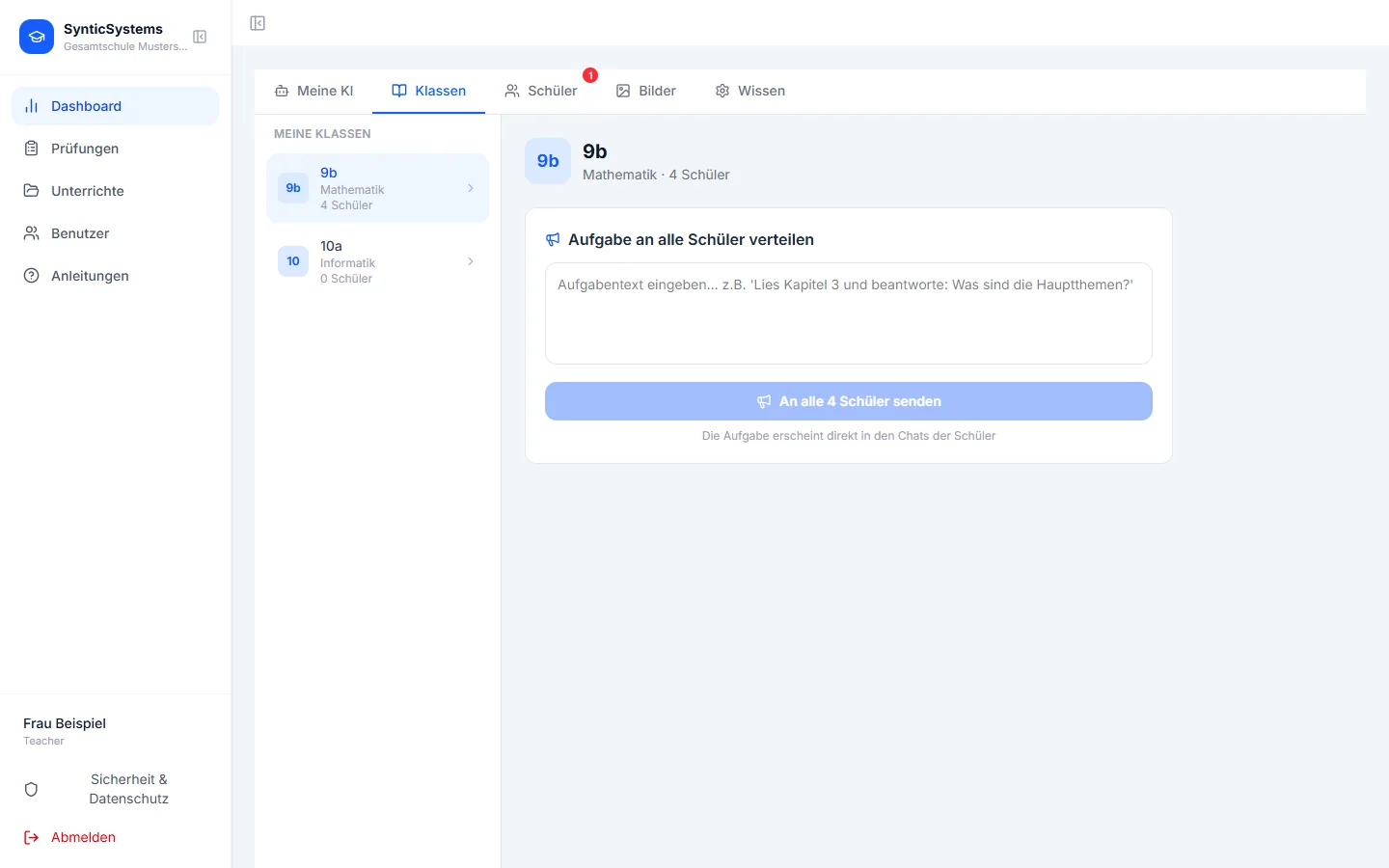
Lehrkräfte schicken eine Aufgabe, auch mit PDF-Anhang, mit einem Klick an alle Schüler einer Klasse. Die Aufgabe erscheint direkt in deren Chats. Dazu kommt ein persönlicher KI-Assistent für Unterrichtsvorbereitung, Elternbriefe, Zeugnistexte und fachliche Fragen.
- Klassenchats, in denen alle Schüler einer Klasse gemeinsam mit der KI arbeiten
- Der Assistent kennt das hinterlegte Schulwissen
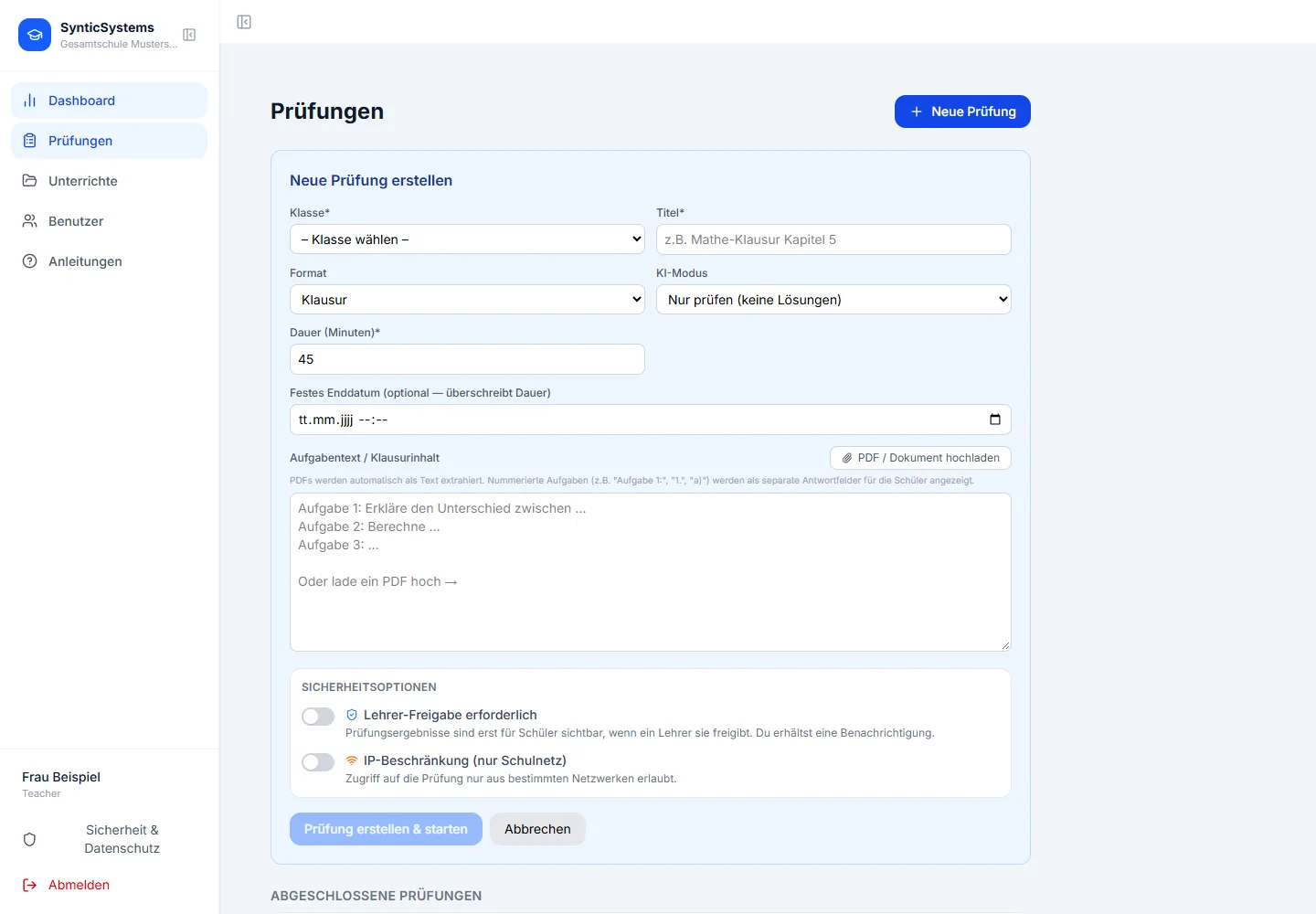
Prüfungsmodus
Lehrkräfte legen eine Prüfung in wenigen Angaben an und bestimmen, wie viel Hilfe die KI geben darf. Schüler bearbeiten sie in einem eigenen Texteditor und geben am Ende ab. Danach ist die Antwort gesperrt.
- KI-Modus: aus, „Nur prüfen“ (keine Lösungen) oder Assistent
- Dauer in Minuten oder festes Enddatum
- Aufgaben als Text oder PDF, nummerierte Aufgaben werden zu eigenen Antwortfeldern
- Optional: Freigabe der Ergebnisse durch die Lehrkraft und Zugriff nur aus dem Schulnetz
Ergebnisse und Auswertung
Zu jeder Prüfung sehen Lehrkräfte, wie die Klasse gearbeitet hat: Zahl der Nachrichten und KI-Anfragen, markierte Inhalte und die Qualität der Fragen an die KI. Auf Wunsch startet eine KI-Analyse mit Hinweisen zu Aufgabenbezug, Eigenleistung und Plagiatsrisiko.
Die Auswertung ist eine Hilfe für das pädagogische Gespräch. Die Bewertung bleibt bei der Lehrkraft.
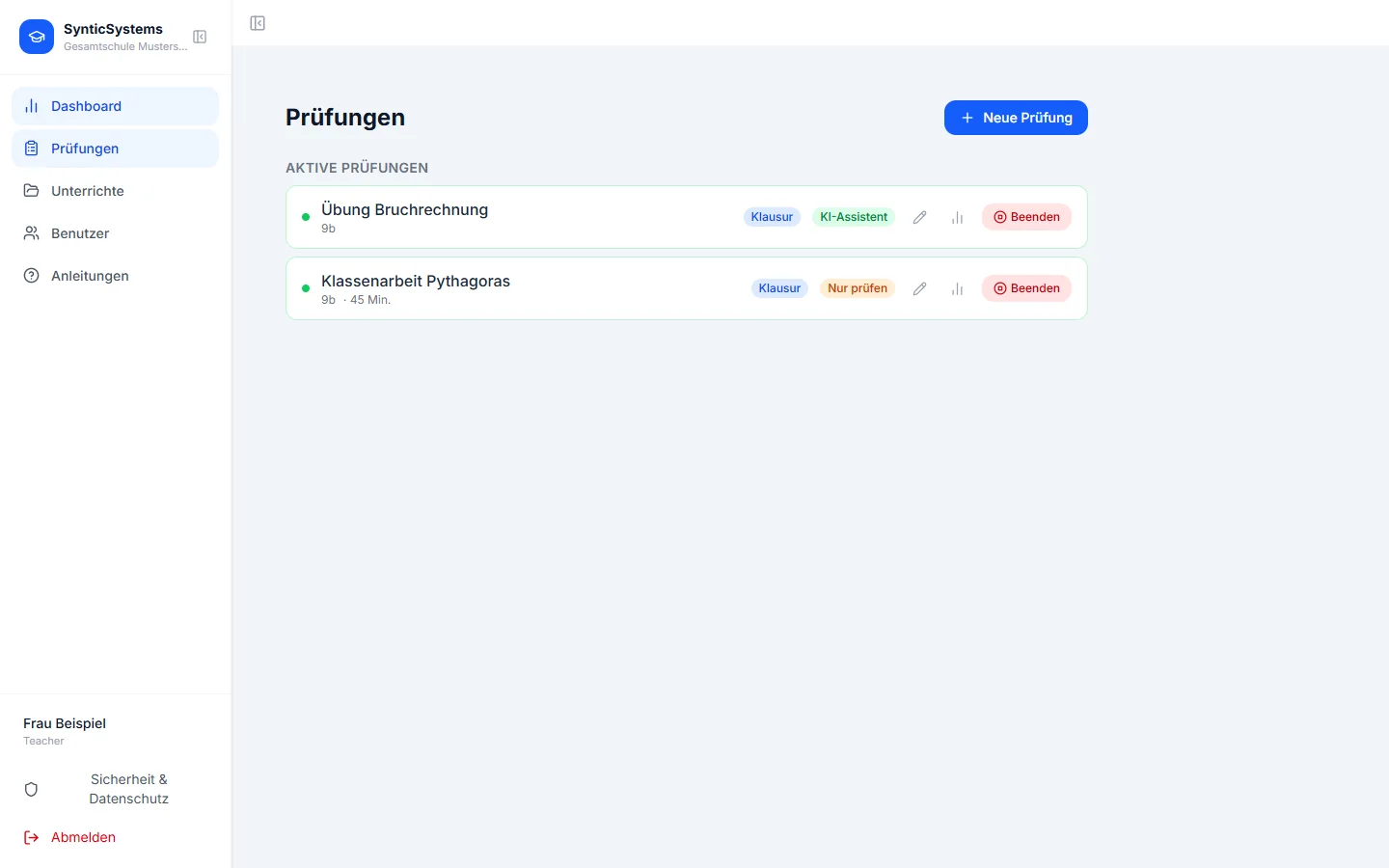
Schulwissen für die KI
Schulordnung, Lehrplan, Fachtexte, Aufgabenblätter: Was Lehrkräfte hinterlegen, berücksichtigt die KI in ihren Antworten. Das Wissen gilt schulweit oder nur für eine Klasse. Aus PDFs liest die KI den tatsächlichen Text, nicht nur den Dateinamen.
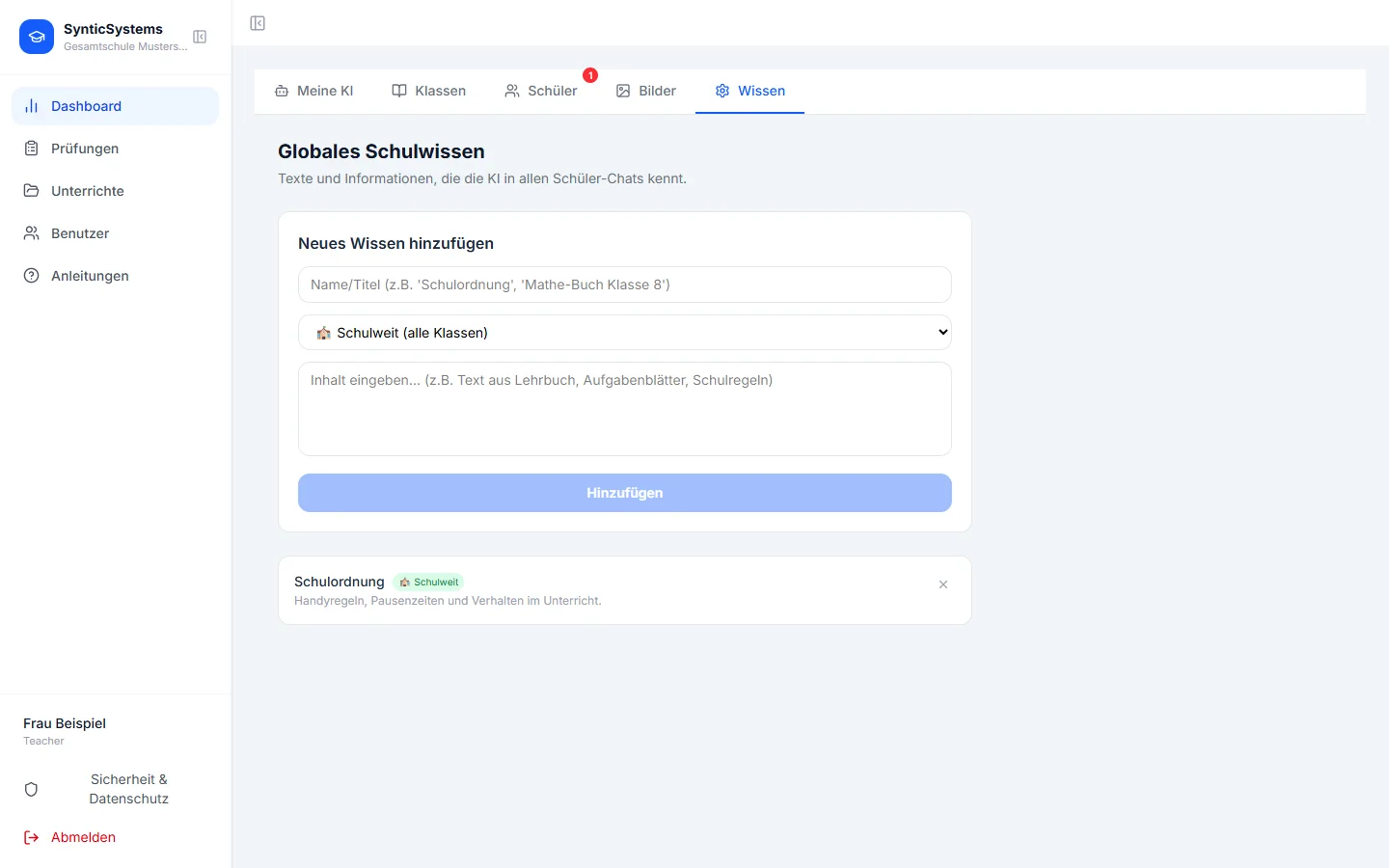
Für Verwaltung und Datenschutz.
Die Schule behält die Kontrolle über Konten, Klassen und Rechtstexte.
Benutzer und Klassen
Administration und Schulleitung legen Schulen, Klassen, Jahrgänge und Kurse an und verwalten die Benutzer.
- Einzelne Benutzer anlegen oder eine ganze Klasse auf einmal, die Zugangsdaten werden gleich angezeigt
- CSV-Import mit Spaltenzuordnung und Vorschau
- Passwörter zurücksetzen, Konten deaktivieren
- Lehrkräften mehrere Klassen zuweisen
Einwilligung und Löschung
Bei der ersten Anmeldung müssen Nutzer AGB, Datenschutzerklärung und Nutzungsregeln lesen und annehmen, erst dann öffnet sich die Plattform. Wer seine Daten löschen lassen möchte, stellt den Antrag direkt in der Oberfläche. Die Administration genehmigt ihn, die Daten werden anonymisiert.
Rechtstexte selbst pflegen
Der übergeordnete Super Admin bearbeitet AGB, Datenschutzerklärung und Nutzungsregeln in einem Editor. Änderungen gelten sofort und erscheinen im Zustimmungsdialog für neue Nutzer.
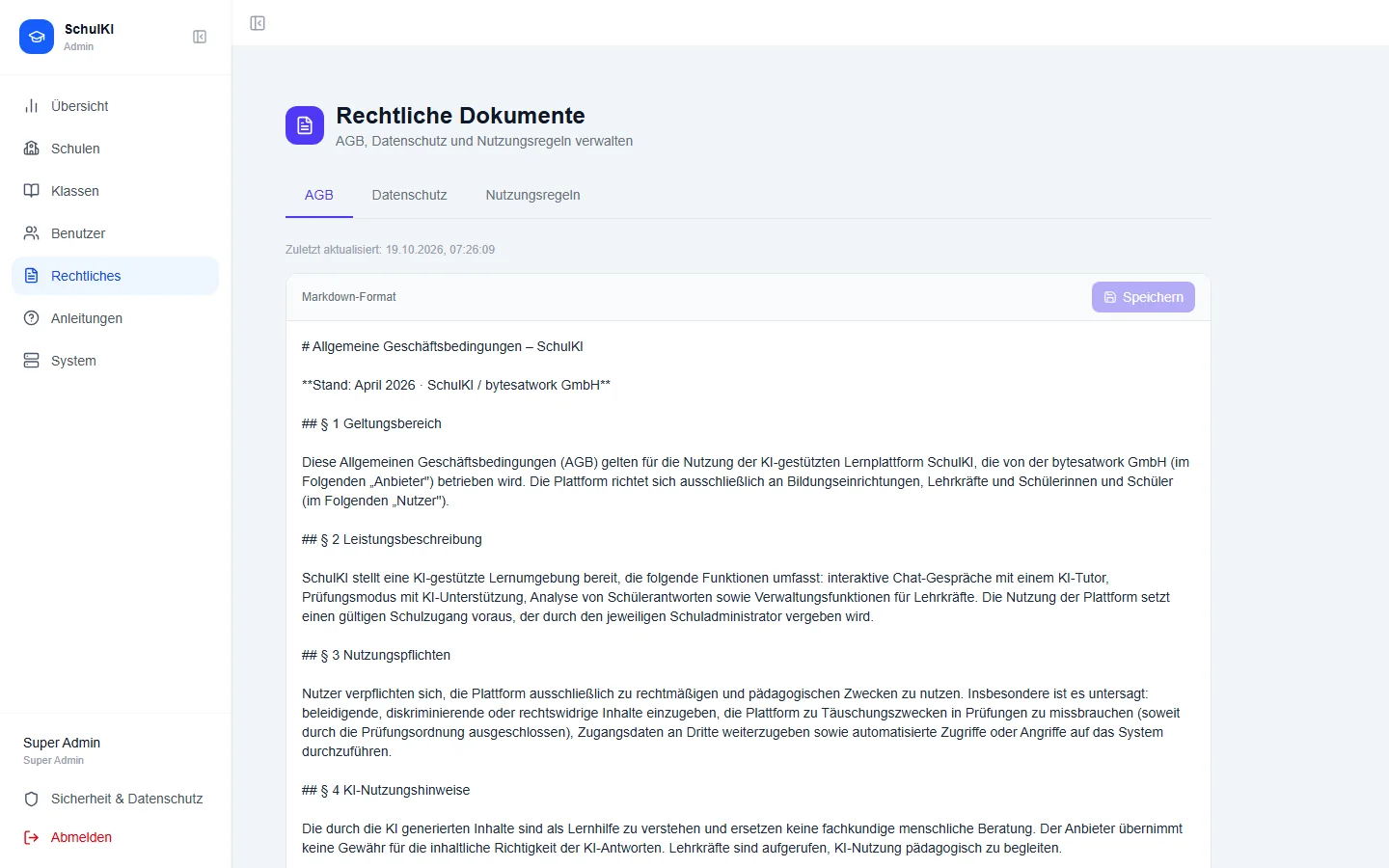
Alle Bildschirmfotos stammen aus einer Testumgebung mit erfundenen Beispieldaten.
Fünf Rollen, klare Rechte.
| Rolle | Was sie tut |
|---|---|
| Schüler | Lernt im Chat mit der KI, nutzt Code-Assistent, Heft und Bildgenerator und nimmt an Prüfungen teil. |
| Lehrkraft | Sieht die Chats der Schüler, verteilt Aufgaben, legt Prüfungen an, pflegt Schulwissen und nutzt den persönlichen KI-Assistenten. |
| Schulleitung | Verwaltet Klassen, Lehrkräfte und Schüler der eigenen Schule und bearbeitet Löschanfragen. |
| Administration | Legt Schulen, Klassen und Benutzer an, importiert per CSV und bearbeitet Löschanfragen. |
| Super Admin | Höchste Ebene: pflegt die Rechtstexte, sieht den Systemstatus und verwaltet alle Benutzer. |
Lokale KI + klare Rechte = eine Schule, die die Kontrolle behält.
Anmeldung
- Passwörter werden nur als Hash gespeichert, nie im Klartext.
- Optional Zwei-Faktor-Anmeldung mit einer Authenticator-App.
- Wiederholte Anmeldeversuche werden gebremst, abgelaufene Sitzungen melden automatisch ab.
Zugriff
- Jede Rolle sieht nur ihren Bereich, geprüft auf dem Server.
- Prüfungen lassen sich auf das Schulnetz beschränken.
- Sicherheitsrelevante Ereignisse werden protokolliert.
Daten
- Die KI arbeitet im Schulnetz, es gibt keine Übermittlung an externe KI-Anbieter.
- Datenlöschung ist direkt in der Oberfläche beantragbar.
- Rechtstexte pflegt die Schule selbst.
Häufige Fragen.
Braucht die SchulKI Internet?
Für die Antworten der KI nicht, denn die Modelle arbeiten auf dem Server im Schulnetz. Internet braucht der Server für Updates und, wenn Sie das möchten, für die Fernwartung.
Muss jeder Schüler ein Konto haben?
Ja. Die Schule legt die Konten an, einzeln, als ganze Klasse oder per CSV-Import. Schüler brauchen dafür keine private E-Mail-Adresse.
Wer sieht die Chats der Schüler?
Lehrkräfte können die Chats ihrer Schüler einsehen. Das steht in der Datenschutzerklärung, der jeder Nutzer bei der ersten Anmeldung zustimmen muss.
Kann die KI bei Prüfungen schummeln helfen?
Das bestimmt die Lehrkraft je Prüfung: Die KI kann ganz ausgeschaltet sein, nur Antworten prüfen, ohne Lösungen zu verraten, oder als Assistent helfen. Die Auswertung zeigt, wie intensiv die KI genutzt wurde.
Was bedeutet Beta?
Code-Assistent, digitales Heft und Unterrichtsmappen sind nutzbar, aber noch in der Erprobung. Sie sind in der Oberfläche entsprechend gekennzeichnet.
Kann ich die SchulKI testen?
Ja. Über „Testen“ kommen Sie zur Demo. Über „Jetzt mieten“ gelangen Sie direkt zum Angebot.
Die KI für Ihre Schule.
Mieten Sie das Gerät oder probieren Sie die Demo aus. Fragen beantworten wir innerhalb von 48 Stunden.
Die SchulKI in sieben Videos.
Für Lehrkräfte, Schüler und Schulleitung: So sieht die Arbeit mit der SchulKI aus. Mit Untertiteln und Kapiteln zum Anspringen.
-
Für Lehrkräfte: Unterricht vorbereiten
Ein Arbeitsblatt mit der KI erstellen, Klassen und Chats der Schüler sehen, Schulwissen pflegen.
Kapitel
-
Prüfungen anlegen und auswerten
Eine neue Prüfung mit Aufgaben und Regeln anlegen, starten und auswerten.
Kapitel
-
Für Schülerinnen und Schüler
Fächer wählen, eine Frage stellen, die Antwort verstehen, Bilder und Hefte nutzen.
Kapitel
-
Für Schulleitung und Verwaltung
Übersicht, Klassen und Kurse, Benutzer und neue Konten.
Kapitel
-
Für Lehrkräfte: Unterricht organisieren
Eine Unterrichtsmappe anlegen, Schulwissen hinterlegen, Hilfe und Sicherheitseinstellungen finden.
Kapitel
-
Für Schülerinnen und Schüler: digitale Hefte
Anmelden und die digitalen Hefte nutzen, noch in der Beta.
Kapitel
-
Für die Schulleitung: Konten per CSV anlegen
CSV-Datei wählen, Spalten und Klasse zuordnen, viele Schülerkonten auf einmal anlegen.
Kapitel